15/6/20

Một số công cụ(Tool) sniffer mạng hữu ích

Sniffer là chương trình được sử dụng để chuẩn đoán và phát hiện lỗi trong hệ thống mạng và các vấn đề liên quan. Bài viết này giới thiệu một số công cụ sniffer mạng hữu ích. 


Sniffer là gì?

Sniffer hay packet sniffer là một chương trình phần mềm nghe trộm gói tin (còn gọi là chương trình phân tích mạng, phân tích giao thức hay nghe trộm Ethernet), có khả năng chặn bắt và ghi lại lưu lượng dữ liệu qua một mạng viễn thông số hoặc một phần của một mạng. Khi các dòng dữ liệu di chuyển qua lại trong một mạng, chương trình sẽ chặn bắt các gói tin rồi giải mã và phân tích nội dung của nó theo đặc tả RFC hoặc các đặc tả thích hợp khác.

Tùy theo cấu trúc mạng (hub hay chuyển mạch) mà có thể nghe trộm tất cả hoặc chỉ một phần lưu lượng dữ liệu qua lại từ một máy trong mạng. Đối với mục đích giám sát mạng (network monitoring), có thể theo dõi tất cả các gói tin trong một mạng LAN bằng cách sử dụng một thiết bị chuyển mạch với một cổng theo dõi (lặp lại tất cả các gói tin đi qua các cổng của thiết bị chuyển mạch).

Khả năng của Sniffer

- Đối với mạng LAN có dây, phụ thuộc vào cấu trúc của mạng (sử dụng hub hay switch) để có thể chặn bắt toàn bộ hay một phần các thông tin trên mạng từ một nút duy nhất nằm trong mạng. Đối với hub, có thể chặn bắt tất cả các gói tin truyền tải qua mạng. Nhưng đối với switch, cần có một số phương thức đặc biệt như ARP snoofing.

- Đối với mạng LAN không dây, các gói tin được chặn bắt trên các kênh riêng biệt. Để một máy có thể chặn bắt thông tin trong mạng này, network adapter phải được đặt ở chế độ promiscuous mode.

Mục đích sử dụng Sniffer

Sử dụng Sniffer thường có 2 mục đích chính: kiểm tra bảo trì mạng và xâm nhập mạng. Cụ thể, Sniffer thường được sử dụng để:

- Phân tích các vấn đề của mạng.

- Phát hiện các cố gắng xâm nhập mạng.

- Thu thập thông tin để tăng hiệu quả một cuộc xâm nhập mạng.

- Theo dõi lưu lượng sử dụng mạng.

- Thu thập và lập báo cáo thống kê mạng.

- Lọc các nội dung đáng ngờ ra khỏi lưu lượng mạng.

- Do thám những người sử dụng mạng khác và thu thập thông tin nhạy cảm như mật khẩu (tùy theo các phương pháp mã hóa nội dụng được sử dụng).

- Kỹ thuật dịch ngược các giao thức truyền thông được sử dụng trên mạng.

- Tìm lỗi các giao tiếp khách/chủ.

Một số công cụ sniffer mạng

Wireshark

Wireshark là một công cụ kiểm tra, theo dõi và phân tích thông tin mạng được phát triển bởi Gerald Combs (người Mỹ). Phiên bản đầu tiên của Wireshark mang tên Ethereal được phát hành năm 1988. Đến nay, WireShark vượt trội về khả năng hỗ trợ các giao thức (khoảng 850 loại), từ những giao thức phổ biến như TCP, IP đến những loại đặc biệt như AppleTalk và BitTorrent. Các ưu điểm của phần mềm Wireshark bao gồm:

- Thân thiện với người dùng: Giao diện của Wireshark thân thiện, dễ sử dụng, đồ họa trực với hệ thống điều khiển rất rõ ràng và được bố trí hợp lý.

- Chi phí: Wireshark là một sản phẩm miễn phí, có thể tải về và sử dụng Wireshark cho bất kỳ mục đích nào, kể cả với mục đích thương mại.

- Hỗ trợ kỹ thuật: Cộng đồng của Wireshark là một trong những cộng đồng tốt và năng động nhất trong các dự án mã nguồn mở.

- Hỗ trợ đa hệ điều hành: Wireshark hỗ trợ hầu hết các hệ điều hành hiện nay.

Từ những lợi ích Wireshark đem lại đã giúp nó trở nên phổ biến như hiện nay. Wireshark có thể đáp ứng nhu cầu của các nhà phân tích chuyên nghiệp và nghiệp dư.

NetworkMiner

NetworkMiner là một công cụ phân tích điều tra mạng (Network Forensics Analysis Tool – NFAT) dành cho hệ điều hành Windows. NetworkMiner có thể được sử dụng như một công cụ chặn bắt gói tin thụ động nhằm nhận biết các hệ điều hành, các phiên làm việc, tên host, các port mở... mà không cần đặt bất cứ luồng dữ liệu nào lên mạng.

NetworkMiner cũng có thể phân tích các tệp tin pcap trong trường hợp ngoại tuyến và tái tạo các tập tin truyền tải, cấu trúc thư mục hay chứng chỉ từ tệp tin pcap. Mục đích của NetworkMiner là thu thập dữ liệu (chẳng hạn như chứng cứ) về các host trên mạng, chứ không thu thập dữ liệu về lưu lượng truy cập. Nó quan tâm đến trung tâm máy chủ (nhóm các thông tin trên từng máy) chứ không tập trung vào gói tin (thông tin về danh sách các gói tin, khung nhìn...). NetworkMiner là công cụ tiện dụng trong việc phân tích máy chủ C&C (Command & Control) hay khi kiểm soát lưu lượng truy cập từ mạng lưới botnet.

Tcpdump

Đây là công cụ được phát triển nhằm mục đích phân tích các gói dữ liệu mạng theo dòng lệnh. Tcpdump cho phép người dùng chặn và hiển thị các gói tin được truyền đi hoặc được nhận trên một mạng mà máy tính có tham gia.

Tcpdump xuất ra màn hình nội dung các gói tin (chạy trên card mạng mà máy chủ đang lắng nghe) phù hợp với biểu thức logic chọn lọc mà người dùng nhập vào. Với từng loại tùy chọn khác nhau người dùng có thể xuất những mô tả về gói tin này ra file pcap để phân tích sau và có thể đọc nội dung của file pcap đó với option –r của lệnh tcpdump.

OmniPeek

OmniPeek là một công cụ giám sát hệ thống mạng mạnh mẽ nhằm phân tích các hoạt động mạng LAN hay kiểm tra hiệu suất của mạng của doanh nghiệp.

Việc quản lý mạng là một hoạt động đòi hỏi phải có kiến ​​thức chuyên sâu. Quản trị viên cần phải có thông tin thời gian thực về tất cả các máy tính kết nối và các cơ sở hạ tầng để khắc phục các lỗi khác nhau. Chương trình này được thiết kế để nắm bắt các hoạt động mạng và phân tích để hiển thị trạng thái hiện tại và số liệu thống kê cần thiết trong các hoạt động hàng ngày của một quản trị mạng. OmniPeek có tính năng là một giao diện trực quan cho phép người sử dụng dễ dàng nắm bắt các thông tin.

Để truy cập vào một số chi tiết, người dùng có thể lựa chọn một bảng điều khiển sẵn có từ công cụ. Ví dụ, có thể xem các địa chỉ IP sử dụng hầu hết các băng thông từ bảng điều khiển mạng, trong đó các tab cho phép phân tích lưu lượng dữ liệu. Các đồ thị sẽ hiển thị thống kê cho việc phân bố kích thước gói tin, các điểm truy cập không dây và các giao thức được sử dụng.

Nếu muốn kiểm tra các kết nối đến một máy tính nào đó, người dùng có thể gửi các gói dữ liệu bằng cách sử dụng các bộ chuyển đổi mạng có sẵn. Hơn nữa, quản trị viên có thể chia nhỏ gói dữ liệu hoặc sử dụng Tools Menu để giải mã các gói tin sử dụng mã hóa SSL.

Các tính năng của OmniPeek bao gồm:

- Phân tích lưu lượng truy cập của bất kỳ phân đoạn mạng (nội bộ hoặc từ xa), bao gồm Gigabit và các phân đoạn mạng WAN.

- Có khả năng phân tích tất cả các lỗ hổng đang hoạt động trong mạng.

- Có khả năng thay đổi các bộ lọc mà không cần khởi động lại Sniffer.

- Có khả năng hoàn thành phân tích tất cả các gói dữ liệu gửi/nhận.

- Có khả năng xem lưu lượng nội bộ, toàn cầu hoặc cả hai cùng một lúc.

- Tính linh hoạt độc đáo cho phép người dùng toàn quyền kiểm soát lưu lượng trên các phân khúc độc lập, cho phép các nhà thiết kế có thể xác định các vấn đề và vị trí của nó.

Foremost

Foremost là một chương trình điều khiển (console) dùng để khôi phục tệp tin dựa vào tiêu đề, phụ đề và các cấu trúc dữ liệu. Quá trình này thường được gọi là chạm khắc dữ liệu (data carving). Foremost có thể làm việc trên các tệp tin image, được tạo ra bởi các công cụ như dd, Safeback, Encase... hoặc trực tiếp từ trên ổ cứng. Tiêu đề và phụ đề có thể được xác định bởi một tệp tin cấu hình hoặc có thể sử dụng một switch dòng lệnh dựa trên dạng tệp tin tích hợp. Các dạng tích hợp này sẽ tra cứu cấu trúc dữ liệu của định dạng tệp tin được cung cấp nhằm đảm bảo việc phục hồi sẽ nhanh và đáng tin cậy hơn.

Scapy

Scapy là một công cụ thao tác với gói tin dùng cho mạng máy tính, được viết bằng Python bởi nhà nghiên cứu Philippe Biondi. Nó có thể giả mạo hoặc giải mã các gói tin, gửi lại trên đường truyền, chặn bắt và làm khớp các yêu cầu với phản hồi. Scapy cũng có thể xử lý những tác vụ khác như quét, truy vết, thăm dò, kiểm thử đơn vị, tấn công và phát hiện mạng.

Scapy cung cấp một giao diện Python vào libpcap (WinPCap trên Windows) theo một cách tương tự như cung cấp trong Wireshark với giao diện trực quan. Scapy cũng có thể giao tiếp với một số chương trình khác để cung cấp tính trực quan bao gồm cả Wireshark cho việc giải mã các gói tin, GnuPlot cho việc tạo đồ thị, graphviz hoặc Vpython cho việc hiển thị.

4/6/20

Sửa lỗi không in được qua máy in mạng và chia sẻ file sau khi cài Kaspersky

Trước đó máy tính vẫn in qua máy in được Share trong mạng LAN bình thường, tuy nhiên, ngay sau khi cài đặt Kaspersky xong thì không thể in được nữa. Đây là lỗi phổ biến nhất liên quan đến tường lửa của Kaspersky, bài viết sẽ hướng dẫn bạn cách khắc phục lỗi này


29/4/20

Kiểm tra, khắc phục sự cố mạng với lệnh ping và tracert

Chắc hẳn mạng nhà bạn có ít nhất một vài lần gặp sự cố: hoặc mất kết nối hoặc lag

Tạm gác các chuyên đề để bài viết sau,hôm nay chúng ta sẽ tìm hiểu một số câu lệnh quen thuộc để troubleshoot mạng ngay trên cmd để kiểm tra, khắc phục khi mạng.


GIỚI THIỆU PING,TRACERT

Ping (Packet Internet Grouper) và Tracert (Traceroute) là hai công cụ cho mạng máy tính sử dụng trên các mạng TCP/IP (chẳng hạn như Internet).

Ping dùng để kiểm tra xem có thể kết nối tới một máy chủ cụ thể nào đó hay không, và ước lượng khoảng thời gian trễ trọn vòng để gửi gói dữ liệu cũng như tỉ lệ các gói dữ liệu có thể bị mất giữa hai máy. Công cụ này thực hiện nhiệm vụ trên bằng cách gửi một số gói tin ICMP đến máy kia và lắng nghe trả lời.

Tracert cao siêu hơn một chút,dùng để hiển thị các đường dẫn và thông tin sự chậm trễ quá cảnh của các gói dữ liệu trên một giao thức mạng. Kết quả đầu ra là danh sách các bộ định tuyến đi qua trong định dạng text, cùng với thông tin thời gian.

Bạn có thể hiểu Ping để kiểm tra phản hồi từ đích ,trong khi Tracert giống như một công cụ lần theo đường đi đến đích của gói tin hoặc lệnh Ping vậy

Cách thực hiện thao tác
Đối với hệ điều hành Windows:

Vào Start ➨ Run hoặc gõ tổ hợp phím biểu tượng Window + R, gõ cmd > enter
sau đó gõ câu lệnh

Sau đây mình giải thích kết quả dòng lệnh để bạn kiểm tra nguyên nhân.

A- Ping


Ví dụ:
C:\Users\Admin>ping google.com ( ping 216.58.199.14)

Pinging google.com [216.58.199.14] with 32 bytes of data:
Reply from 216.58.199.14: bytes=32 time=27ms TTL=51
Reply from 216.58.199.14: bytes=32 time=28ms TTL=52
Reply from 216.58.199.14: bytes=32 time=29ms TTL=52
Reply from 216.58.199.14: bytes=32 time=28ms TTL=52

Ping statistics for 216.58.199.14:
Packets: Sent = 4, Received = 4, Lost = 0 (0% loss),
Approximate round trip times in milli-seconds:
Minimum = 27ms, Maximum = 29ms, Average = 28ms

Bạn lấy được thông tin gì từ câu lệnh trên ?

1. Đầu tiên dòng lệnh " ping google.com"

Máy tính chỉ hiểu địa chỉ IP, không hiểu google.com là gì cả, thế nên bước đầu tiên nó sẽ truy vấn địa chỉ ip từ tên miền google.com > kết quả trả lại là địa chỉ 216.58.199.14
Bạn có thể thử lại bằng cách đánh địa chỉ này vào trình duyệt,nó sẽ ra trang google. Nếu việc tra cứu này không thành công, bạn sẽ biết có lỗi thì hoặc là bạn đánh tên miền sai hoặc việc tìm kiếm tên miền (DNS) không thành công vì một số lý do,bạn hãy thử đổi địa chỉ DNS xem thế nào??

2 .Reply from 216.58.199.14: bytes=32 time=27ms TTL=51

+ Địa chỉ IP sau từ “Reply from” cho biết máy nào đang gửi thông điệp trả lời.

+ bytes=32 là kích thước của gói tin ICMP được gửi đi.

Điều này cho bạn biết rằng máy chủ google tại địa chỉ IP đã trả lời. Gói tin gửi đi có kích thước là 32 bytes. Có nghĩa là toàn bộ tuyến đường trên Internet, từ máy tính của bạn thông qua các bộ định tuyến, thiết bị chuyển mạch, thiết bị mạng, mạng đã thông, không có lỗi.

Nếu thông báo "Request timed out" thì điều gì đó dọc theo kết nối giữa bạn và máy chủ fail, máy chủ có thể ở trạng thái offline hoặc máy chủ thậm chí không tồn tại. Cũng có thể máy chủ được cấu hình để không phản hồi lệnh ping.

Nguyên nhân và khắc phục: 

Tức không kết nối được với máy đích thì kết quả ping sẽ hiển thị thông báo là “Request timed out”. Có nghĩa là không có hồi đáp trả về, nguyên nhân gây ra lỗi như sau:

-Thiết bị định tuyến Router bị tắt.
-Địa chỉ máy đích không có thật hoặc máy đích đang bị tắt, hoặc cấm ping.
-Nếu máy đích khác đường mạng với máy nguồn thì nguyên nhân có thể do không có định tuyến ngược trở lại máy nguồn. Lúc này, nếu máy đích đang chạy, có thể kiểm tra đường đi về của gói tin bằng cách xem lại thông số Default Gateway trên máy đích, máy nguồn và router kết nối các đường mạng (bằng lệnh tracert)

Nếu thông báo " Destination host unreachable" ==> Thông báo cho biết không thể kết nối đến máy đích.

Nguyên nhân gây ra lỗi này có thể là do kết nối vật lý của máy tính như cáp mạng bị đứt, không gắn cáp vào card mạng, card mạng bị tắt, Driver card mạng bị hư, chưa bật wifi, …

+ time=27ms là thời gian quá trinh hồi đáp

Đây là thời gian từ lúc gửi đến lúc nhận trả lời. Trong trường hợp này, mất 27 mili giây.
Thời gian thay đổi tùy thuộc vào nhiều yếu tố, bao gồm khoảng cách bạn đến máy chủ từ xa, có bao nhiêu thiết bị định tuyến và các thiết bị mạng khác giữa bạn và máy chủ đó, và nhiều hơn nữa.

+ TTL=51 là giá trị “time to live” (thời gian sống) của gói tin ICMP. Hết thời gian này thì gói tin sẽ bị hủy.

3 . Sent = 4, Received = 4 loss =0

Gửi nhận thành công, không bị mất gói tin (Packet)

B-Tracert


Thông tin về các bộ đinh tuyến (hop) gói tin đi qua sẽ được trả về.Bạn có thể dùng Tracert để tìm ra chỗ gói tin bị ngừng lại trên mạng.

C:\>tracert google.com

Tracing route to google.com [216.58.199.14]
over a maximum of 30 hops (Xác định đường đi tới địa chỉ 216.58.199.14 qua tối đa 30 bước nhảy-router)

1 1 ms 1 ms 1 ms 192.168.15.1
2 5 ms 4 ms 3 ms 118.70.1.129
3 4 ms 3 ms 3 ms 42.112.2.192
4 5 ms 5 ms 4 ms 42.112.2.195
5 26 ms 26 ms 26 ms 118.69.166.81
6 26 ms 30 ms 29 ms 72.14.197.44
7 * * * Request timed out.

8 25 ms 26 ms 27 ms hkg12s02-in-f14.1e100.net [216.58.199.14]

Nguyên tắc đọc kết quả tracert:

Độ trễ càng nhỏ và ổn định càng tốt,khi bạn chơi game lag bạn thử tracert tới server có thể những thông số này lớn và không ổn định

Dòng 1: là dòng kết nối giữa modem và máy tính, độ trễ tốt nhất là 1ms 1ms 1ms ! Nếu cao hơn hoặc xuất hiện dấu * hay Request timed out thì kết nối modem và máy có vấn đề !

Khắc phục:

+Bạn hãy kiểm tra dây nối mạng, đến modem, nếu lỏng thì cắm lại,nếu đứt ở đâu đó thì ra mua hoặc bấm cáp mạng rồi cắm lại là ok ngay.

+ Lưu ý: không cuốn dây cáp mạng, vì khi cuốn chúng sẽ sinh điện từ làm ảnh hưởng đến signal của modem. Nếu dây dài quá thì nhờ người cắt bớt để khỏi cuốn.

+Tắt mở lại modem, đôi lúc nhiệt độ modem lớn có thể làm nó ko hoạt động,tắt một lúc rồi mở lại.. trường hợp xấu nhất là modem bạn hỏng và phải thay

+ 1 nguyên nhân khác gây Request timed out là Firewall (thường thì xuất hiện Request timed out từ đầu dòng 2 cho đến trace complete), cách khắc phục là tắt Firewall, bao gồm Firewall của Windows, Firewall của modem (nếu có) và Firewall của hãng thứ 3 như các bộ Internet Security, Zone Alarm, ThreatFire...

Dòng 2: nếu nó là địa chỉ ip public thì là kết nối giữa modem và mạng của ISP (nhà cung cấp mạng), xuất hiện dấu * hay Request timed out thì kết nối modem và mạng ISP có vấn đề ! hãy liên hệ kỹ thuật viên khắc phục cho bạn

Các dòng sau trở đi là kết nối của ISP, nếu xuất hiện * hoặc time out thì bạn vẫn phải liên hệ đến kỹ thuật viên nhà mạng để họ khắc phục

Nguồn Network Blog

1/11/19

Phần mềm Omnipeek 111 hỗ trợ phân tích mạng

Phiên bản bẻ khóa omhereek 11 được giới thiệu bởi WildPackets đã phát triển một phần mềm phân tích thu thập dữ liệu mạng chuyên nghiệp, khởi động dữ liệu địa chỉ máy tính có thể được hiển thị trên phần mềm cho phép quản lý mạng có thể phân tích nhiều phân đoạn điều kiện mạng cùng một lúc thông qua giao diện , Và phân tích thêm các điều kiện mạng cơ bản để nhanh chóng xác định vấn đề. Ví dụ, OmniPeek có thể giám sát card mạng không dây và hiểu trạng thái hoạt động của mạng không dây thông qua phân tích gói dữ liệu không dây, để người dùng có thể biết rõ băng tần được sử dụng bởi mạng không dây, cường độ tín hiệu, thông tin SSID và các chi tiết khác. Chúng ta có thể tiến hành các thí nghiệm mạng và quan sát sự bảo mật của môi trường mạng. Để có thể lấy dữ liệu truyền trên phần mềm, bạn có thể đặt địa chỉ IP giám sát, đặt cổng IP được sử dụng để truyền dữ liệu, khi bạn thiết lập giám sát, khi bạn tìm thấy dữ liệu, bạn có thể tự động theo dõi dữ liệu đó, dữ liệu Tất cả được hiển thị trên phần mềm Omnipeek 11 của bạn, bạn có thể thiết lập một phương pháp tìm kiếm quy mô lớn. Bạn có thể thay đổi quy tắc chụp thời gian, thay đổi dữ liệu tệp cấu hình phần cứng đang sử dụng, v.v. để bạn có thể chụp tệp dữ liệu theo cách tốt hơn! Trang web này đề cập đến phiên bản mới nhất của Omnipeek 11 phiên bản bẻ khóa, đồng thời được đính kèm với máy đăng ký và hướng dẫn bẻ khóa cài đặt, hướng dẫn bẻ khóa cài đặt đồ họa chi tiết vui lòng tham khảo sau đây.

Chức năng phần mềm

1. Phiên bản bẻ khóa toàn cầu 11 có thể giúp bạn giám sát dữ liệu của mạng
2. Cung cấp chức năng nhắc nhở dữ liệu giám sát
3. Có thể hiển thị biểu đồ đo dữ liệu của chương trình giám sát
4. Có thể xem tệp dữ liệu thu được trên biểu đồ
5. Hỗ trợ các mục hiển thị Kết quả phân tích dữ liệu
6. Phiên bản bẻ khóa toàn cầu 11 có thể hiển thị dữ liệu đa phương tiện được giám sát
7. Hỗ trợ chụp gói, gói dữ liệu được tải lên có thể hiển thị địa chỉ
8. Loại tệp dữ liệu có thể được thiết lập để quét phân tích biểu đồ
9. Hỗ trợ phương pháp quét tệp cục bộ
10. Phiên bản bẻ khóa toàn năng 11 hỗ trợ thiết lập các gói phân tích đa luồng chính xác hơn

Các tính năng của phần mềm

1, tùy chọn hiển thị
bảng điều khiển la bàn
ứng dụng bảng điều khiển
bằng giọng nói và bảng điều khiển video
của các
gói tệp
của các bản đồ khác
Hình
2, tùy chọn chụp
cục bộ thu được
nhiều bộ điều hợp
,
chụp đa phân tích Trợ lý Omnipeek
TCP dump
3, đặc điểm của
động cơ từ xa được kết nối với
bộ lọc và báo động
Wireless
IP bằng giọng nói; dữ liệu cuộc gọi ghi
video IP
MPLS và VLAN
kiện nhập khẩu từ Snort và Suricata
dòng chuyên gia phân tích
mạng phân tích dòng chảy
phân tích tập tin địa phương
Tính năng phiên bản mới
1. Cải thiện hiệu suất cực cao đa hướng và đa hướng SavviUS
2. Tìm kiếm pháp y nhanh hơn
3. Báo cáo VoIP được cải thiện
4. Giá trị độ trễ ứng dụng và mạng mới của chuyên gia
5. Biểu đồ RTP mới hiển thị số liệu thống kê jitter và chất lượng VoIP
6. Hỗ trợ NetFlow V5, V9 và IPFix
7, hỗ trợ phát lại âm DTMF
8. Bộ giải mã mới
Hướng dẫn cài đặt crack
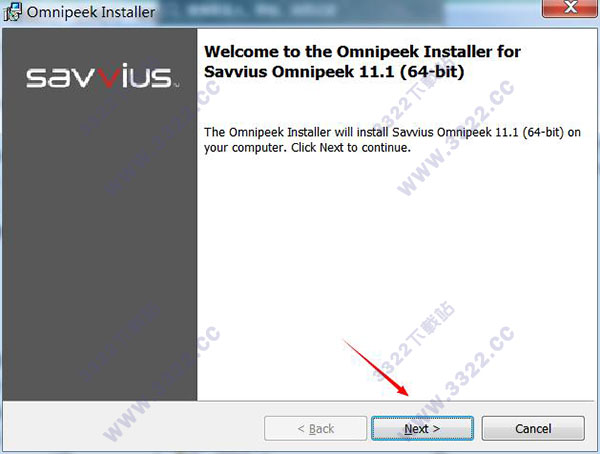
1. Giải nén gói cài đặt, nhấp đúp vào "Omnipeek_1110.msi", đợi một lúc và giao diện cài đặt sẽ tự động bật lên, bỏ qua trực tiếp và nhấp vào tiếp theo


2. Làm theo lời nhắc để chọn phương thức kích hoạt cài đặt và chọn mục thứ hai. Sau đó nhấp vào tiếp theo

3. Quay trở lại gói dữ liệu để tìm và chạy "w-kg12.exe" để sao chép số unmber nối tiếp trên máy đăng ký vào phần mềm, sau đó nhấp vào tiếp theo

4. Nhập 11.1 trên phiên bản Roduct trên phần mềm vào máy đăng ký , 11.1 được thay thế bằng 111, sau đó nhấp vào

5, trên phần mềm, sao chép mã kích hoạt được tạo trên máy đăng ký vào phần mềm, nhấp vào tiếp theo để nhập bước tiếp theo.
6. Kiểm tra "Tôi chấp nhận các điều khoản của thỏa thuận cấp phép này", nội dung của thỏa thuận quyết định bạn có muốn duyệt hay không, bạn có thể bỏ qua nội dung trực tiếp, nhấp vào

7, chọn loại cài đặt, tình huống chung Sau đây là các chuyên gia sử dụng omnipeek, do đó, khuyến nghị cài đặt

8 cổ điển đầu tiên , nhấp vào "cài đặt" để vào cài đặt

9, bắt đầu cài đặt chính thức, vì cấu hình máy tính yêu cầu thời gian cài đặt khác nhau, vui lòng đợi một cách kiên nhẫn

10. Như hình dưới đây Quá trình cài đặt hoàn tất, nhấp vào "kết thúc"