14/8/18

Cách nhận biết VPS đang hoạt động trên nền tảng công nghệ nào!

Cách nhận biết VPS đang hoạt động trên nền tảng công nghệ nào!

I. Phân biệt và lựa chọn VPS

Máy chủ ảo (Virtual Private Server-VPS) là dạng máy chủ được tạo ra bằng cách phân chia 1 máy chủ vật lý thành nhiều máy chủ khác nhau có tính chất như một máy chủ riêng biệt (dedicated server), chạy dưới dạng chia sẻ tài nguyên từ máy chủ vật lý ban đầu).Máy chủ ảo được tạo ra bởi công nghệ ảo hóa, tùy thuộc vào công nghệ ảo hóa nào được sử dụng mà các máy chủ ảo có các tính chất chia sẻ tài nguyên khác nhau.

Top 10 lệnh xác định máy chủ Linux là máy chủ ảo (VPS)hay máy chủ vật lý (Dedicated Server)?

Khi các bạn quản lý một VPS/Cloud Server hoặc một máy chủ Linux được cung cấp. Có lẽ sẽ có lúc bạn cần kiểm tra máy chủ Linux của mình có phải ảo hoá (VPS) không? Hay là một máy chủ vật lý (dedicated server) đang hoạt động. Nếu là máy chủ ảo thì hệ thống đang được sử dụng công nghệ ảo hoá nào, có đúng như nhà cung cấp VPS/Cloud Server cấp máy chủ ảo Linux đã cam kết trước đó?! Vấn đề đơn giản này sẽ được hỗ trợ giải đáp thông qua Top 10 cách xác định máy chủ Linux ảo hoá hay máy chủ vật lý.

26/7/18

Các Cách Xem Nội Dung Của File trong Linux

Trên hệ điều hành Linux chúng ta có thể xem nội dung của file theo nhiều cách khác nhau như dùng các câu lệnh head, tail, more, less, cat hoặc grep... Mỗi cách có những ưu và nhược điểm riêng và việc lựa chọn cách nào hoàn toàn tùy thuộc vào yêu cầu cụ thể của việc xem nội dung file.

1. Xem Nội Dung File Dùng Câu Lệnh head

Câu lệnh head trong Linux cho phép chúng ta xem phần đầu nội dung của file, câu lệnh head có cú pháp như sau:

$ head <tên_file>

Ví dụ: $ head sample.txt

Theo mặc định câu lệnh head sẽ hiển thị 10 dòng đầu tiên có trong file với tên cho trước. Nếu muốn tùy chỉnh số lượng dòng sẽ được hiển thị bạn bạn có thể sử dụng tùy chọn -n trong câu lệnh như sau:

$ head -n <tên_file>

Ví dụ câu lệnh dưới đây:

$ head -20 sample.txt

Sẽ hiển thị 20 dòng đầu tiên trong file sample.txt.

2. Xem Nội Dung File Dùng Câu Lệnh tail

Ngược lại với câu lệnh head, câu lệnh tail trong Linux cho phép chúng ta xem phần cuối nội dung của file, câu lệnh tail có cú pháp như sau:

$ tail <tên_file>

Ví dụ: $ tail sample.txt
Theo mặc định câu lệnh tail sẽ hiển thị 10 dòng cuối cùng có trong file với tên cho trước. Nếu muốn tùy chỉnh số lượng dòng sẽ được hiển thị bạn bạn có thể sử dụng tùy chọn -n trong câu lệnh như sau:

$ tail -n <tên_file>

Ví dụ câu lệnh dưới đây:

$ tail -20 sample.txt

Sẽ hiển thị 20 dòng cuối cùng trong file sample.txt.

Câu lệnh tail đặc biệt hữu dùng trong trường hợp bạn muốn xem nội dung của các file log của chương trình vì thông thường với các file log này chúng ta chỉ muốn xem thông báo lỗi gần đây thay vì xem toàn bộ các lỗi. Các thông báo lỗi gần nhất thông thường sẽ được thêm vào phần cuối của nội dung file.

Ngoài ra, sử dụng tùy chọn -f trong câu lệnh tail cho phép chúng ta xem nội dung của file log theo kiểu thời gian thực (real time). Điều này có là câu lệnh này sẽ hiển thị các thay đổi trong nội dung file ngay khi chúng được tạo ra:

$ tail -f /var/log/apache2/my_site_access.log

Để thoát câu lệnh trong trường hợp trên bạn bấm tổ hợp phím Ctrl + C.

3. Xem Nội Dung File Dùng Câu Lệnh cat

Câu lệnh cat (viết tắt của concatenate) là một trong số những câu lệnh phổ biến được sử dụng để xem nội dung file trong Linux. Khác với head hay tail, câu lệnh cat sẽ hiển thị ra màn hình cửa sổ dòng lệnh toàn bộ nội dung của file. Câu lệnh này có cú pháp như sau:

$ cat <tên_file>

Ví dụ: $ cat sample.txt

Trong trường hợp nôi dung của tập tin sample.txt quá nhiều và bạn muốn dừng việc xem nội dung thì bạn có thể bấm tổ hợp phím Ctrl + C, hành động này chấm dứt qúa trình thực thi của câu lệnh .

Câu lệnh cat cho phép chúng ta xem nội dung của nhiều file cùng một lúc. Việc này được thực hiện đơn giản bằng cách liệt kê lần lượt tên của các file mà bạn muốn hiển thị nội dung:

$ cat file_1.txt file_2.txt file_3.txt

Một cách dùng phổ biến của câu lệnh cat đó là nối (gộp) nội dung của nhiều file với nhau thành một file duy nhất. Điều này được thực hiện thông qua sử dụng toán tử chuyển tiếp > trong Linux. Ví dụ như sau:

$ cat file_1.txt file_2.txt file_3.txt > new_file.txt

Câu lệnh trên sẽ gộp nội dung của 3 file là file_1.txt, file_3.txt và file_3.txt để tạo ra một file mới là new_file.txt.

4. Xem Nội Dung File Dùng Câu Lệnh less và more

Bạn cũng có thể xem nội dung file sử dụng một trong hai chương trình Less và More. Cả hai chương trình này đều hiển thị toàn bộ nội dung của file trên màn hình (hiển thị từng trang một và từ đầu tới cuối). Sự khác biệt giữa Less và More đó là Less cung cấp nhiều feature để giúp dễ dàng di chuyển giữa các phần khác nhau của nội dung file hơn More.

$ more <tên_file>
$ less <tên_file>

Để tìm kiếm văn bản hiển thị bởi Less bạn gõ phím / rồi nhập văn bản cần tìm kiếm và gõ Enter:

/Test

Ngoài ra, sử dụng chúng ta cũng có thể sử dụng toán tử pipe trong Linux (sử dụng ký tự |) để xem nội dung trả về từ một câu lệnh khác ví dụ:

$ php -m | less

5. Câu Lệnh grep

Câu lệnh grep cũng được sử dụng khá phổ biến với mục đích so sánh nội dung dạng văn bản trong file với một mẫu (pattern) cho trước. Cú pháp của câu lệnh grep như sau:


$ grep <pattern> <tên_file>

Trong đó <pattern> có thể là một biểu thức regular expression.

Ví dụ bạn có một file là file_1.txt với nội dung chứa dòng chữ Hello World 1 thì khi chạy câu lệnh:

$ grep 'Hello' file_1.txt

Bạn sẽ có kết quả như sau: Sử dụng câu lệnh grep trên một file. Chúng ta cũng có thể sử dụng grep trên nhiều file cùng một lúc:

$ grep 'Hello World' file_1.txt file_2.txt file_3.txt

Kết quả của câu lệnh trên sẽ như sau:


Sử dụng câu lệnh grep trên nhiều file

Ngoài ra một số bạn cũng thường sử dụng Vim hoặc Nano để xem nội dung file. Việc làm này hoàn toàn hợp lệ tuy nhiên cần lưu ý rằng cả vim và nano phù hợp với mục đích hiệu chỉnh văn bản của file hơn là xem nội dung file.

Xây dựng giải pháp Load Balancing và Fail Over toàn diện dành cho Web Server

Load Balancing và Fail Over toàn diện cho Web Server) Xây dựng giải pháp Load Balancing và Fail Over toàn diện dành cho Web Server  là một nhiệm vụ sống còn dành cho doanh nghiệp hiện nay. Đã có những trường hợp đáng tiếc khiến cho doanh nghiệp phải chịu những thiệt hại lớn không đáng có, thậm chí là mất đi các khách hàng quan trọng – nguồn sống trong kinh doanh.

Trong bài “Để website luôn online với cluster Apache High Availability Linux” đăng trên một số trang web hiện nay tuy thuận tiện nhưng vẫn còn những nhược điểm đáng kể. Một trong những nhược điểm đó là hệ thống chỉ có tác dụng chịu lỗi (Fail Over) mà không thể cân bằng tải (Load Balancing). Do đó, hệ thống chỉ có thể thích hợp với những doanh nghiệp nhỏ lẻ, nhu cầu truy cập web của khách hàng không cao. Nếu sử dụng phương thức trên cho doanh nghiệp lớn thì sẽ gây hiện tượng thắt cổ chai (bottle neck) làm nghẽn lưu lượng truy cập. Mặt khác, doanh nghiệp muốn triển khai thêm nhiều dịch vụ khác thì đây không phải là một lựa chọn thật sự hiệu quả.

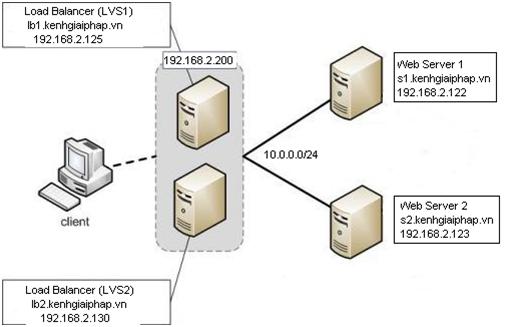
Một giải pháp được Kênh Giải Pháp VN đưa ra là xây dựng một hệ thống có tính sẵn sàng cao vừa có khả năng chịu lỗi vừa có khả năng cân bằng tải. Giải pháp này dựa trên nền tảng Linux Virtual Server (LVS). LVS ẩn server thật sau một IP ảo và thực hiện quá trình cân bằng tải các gói tin gửi đến sang tất cả các node dựa trên thuật toán Scheduling. Do tất cả các quá trình được thực hiện ở lớp transport bên trong nhân Linux nên phương thức này còn được gọi là Layer-4 Switching.


Mô hình cụ thể

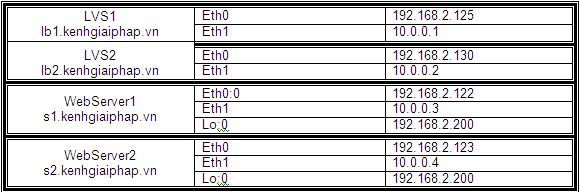
Hệ thống này được xây dựng trên 4 Server sử dụng hệ điều hành CentOS. Mỗi Server được lắp đặt 2 card mạng riêng biệt. Thông số về các card mạng trên mỗi server được thể hiện trên hình sau:

Client truy cập vào Web Server thông qua IP ảo (192.168.2.200).


Trong mô hình này LVS1 và LVS2 đóng vai trò là các Load Balancer (LB). Hai LVS này hoặc động theo phương thức Active/Passive. Có nghĩa là, khi LVS1 chạy thì LVS2 sẽ ở trạng thái Stand-by, cho đến khi LVS1 gặp sự cố thì LVS2 sẽ tự động kích hoạt và thay thế LVS1 cho đến khi khắc phục được sự cố. LB có nhiệm vụ dẫn đường cho các truy cập đến Web Server.

Trên LVS sẽ được cài đặt các gói chương trình heartbeat, ldirectord và ipvsadm. Trong đó chương trình heartbeat sẽ có nhiệm vụ kiểm tra tình trạng “sống còn” của hai LVS. Do đó, đảm bảo được khả năng chịu lỗi của hệ thống. Còn ldirectord (Linux Director Daemon) có nhiệm vụ giám sát và kiểm tra tín hiệu của các Web Server thông qua một URL request. Trong trường hợp dịch vụ web trên một server bị lỗi thì server đó sẽ bị loại ra khỏi danh sách real server và truy cập sẽ được dồn về Web Server còn lại đảm bảo được tính cân bằng tải lẫn khả năng chịu lỗi.

Cấu hình cụ thể

1. Đầu tiên, chúng ta tắt Firewall trên tất cả các Server.

/etc/init.d/iptables stop

+ LVS1/LVS2

2. Cài đặt các dịch vụ cần thiết (heartbeat, ldirectord, ipvsadm)

yum install heartbeat ipvsadm heartbeat-ldirectord –y

Để LB có thể dẫn đường được cho các yêu cầu đến server thì cần active kernel IPV4 packet forwarding.

#/etc/sysctl.conf
net.ipv4.ip_forward = 1

Lưu lại cấu hình cho sysctl.conf

sysctl -p

3. Tạo file /etc/ha.d/ha.cf

logfile /var/log/ha-log
logfacility local0
keepalive 2
deadtime 30
initdead 120
bcast eth1
ucast eth1 10.0.0.1         # Trên LVS2 là 10.0.0.2
udpport 694
auto_failback on
node lb1.kenhgiaiphap.vn
node lb2.kenhgiaiphap.vn
Tạo file /etc/ha.d/haresoures
lb1.kenhgiaiphap.vn 
    ldirectord::ldirectord.cf 
    LVSSyncDaemonSwap::master 
    Ipaddr2::192.168.2.200

4. Tạo file /etc/ha.d/authkeys

auth 1
1 crc
File authkeys chỉ có thể thay đổi thông qua tài khoản root
chmod 600 /etc/ha.d/authkeys
Tạo file /etc/ha.d/ldirectord.cf
checktimeout=30
checkinterval=2
autoreload=yes
logfile=”/var/log/ldirectord.log”
quiescent=no
virtual=192.168.2.200:80
        real=10.0.0.3:80 gate
        real=10.0.0.4:80 gate
        service=http
        request=”kenhgiaiphap.html”
        httpmethod=GET
        receive=”maychumang”
        persistent=100
        scheduler=lblc
protocol=tcp
        checktype=negotiate

5. Khởi động các dịch vụ cần thiết

/etc/init.d/ldirectord stop
/ect/init.d/heartbeat start

+ WebServer1/WebServer2
Sau khi cài đặt Apache Server ta tạo file kiểm tra

echo “maychumang” > /var/www/html/kenhgiaiphap.html
Echo ‘This site is 192.168.2.122’ > /var/www/html/index.html (Webserver1)
Echo ‘This site is 192.168.2.123’ > /var/www/html/index.html (Webserver2)

service httpd start

Tắt chức năng ARP reply cho IP ảo trên Web Server

# /etc/sysctl.conf

net.ipv4.conf.all.ARP_ignore = 1
net.ipv4.conf.eth0.ARP_ignore = 1
net.ipv4.conf.all.ARP_announce = 2
net.ipv4.conf.eth0.ARP_announce = 2

6. Kiểm tra kết quả

Web Server (Load Balancing và Fail Over)

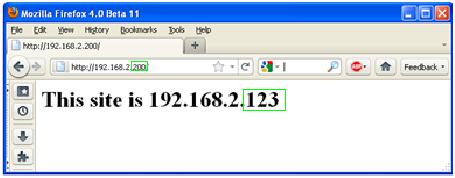
Mở web browser trên máy khác cùng mạng và nhập vào địa chỉ 192.168.2.200. Refresh lại nhiều lần thấy nội dung web thay đổi là cấu hình cân bằng tải thành công.

Muốn kiểm tra khả năng chịu lỗi thì tắt dịch vụ web trên 1 server sau đó thử lại. Nếu trang web hiển thị chuyển sang server còn lại là thành công.

Load Balancer (Fail Over)

Sau khi cài đặt xong kiểm tra trên cả hai LVS. Nếu kết quả giống như trong hình là cài đặt thành công. Trong đó máy 192.168.2.125 là máy Active, chịu trách nhiệm dẫn đường đến Web Server. Máy 192.168.2.130 đang ở chế độ backup.


Kiểm tra Fail Over bằng cách tắt dịch vụ heartbeat trên LVS1 (192.168.2.125) nếu bạn vẫn còn có thể duyệt web là thành công.


Lỗi 509 Bandwidth Limit Exceeded và cách khắc phục

Có bao giờ bạn vào một website, cụ thể hơn là diễn đàn và nhận được thông báo lỗi 509 Bandwidth Limit Exceeded không?

Cùng chúng tôi tìm hiểu về lỗi 509 Bandwidth Limit Exceeded  và cách khắc phục nhé!

Lỗi 509 Bandwidth Limit Exceeded là một thông báo cho biết hiện tại máy chủ (server) đã cạn băng thông (bandwidth ) trong gói host khi admin website mua.

Với người truy cập website khi gặp lỗi này phải sử lý như thế nào?

Bạn không thể làm gì cả ngoài việc chờ đợi admin website đó mua thêm bandwidth (băng thông) mới có thể truy cập. Trường hợp này thường gặp ở những website sử dụng hosting free hoặc mua theo bandwidth/month.

Với admin website?

Như đã nói ở trên lỗi 509 có thể hiểu là hết băng thông. Vậy nên nếu muốn truy cập bạn phải đợi đợt gia hạn của tháng sau (nếu dùng host free) hoặc trả tiền mua thêm bandwidth (nếu mua theo bandwidth/month)

Bạn cần liên hệ với phía cung cấp VPS hoặc host để mua thêm băng thông nhé!

Lỗi Service Temporarily Unavailable và cách khắc phục

Lỗi Service Temporarily Unavailable và cách khắc phục. Đôi khi bạn vào một website, diễn đàn nào đó và nhận được thông báo lỗi Service Temporarily Unavailable. Vậy lỗi Service Temporarily Unavailable là gì? Làm thế nào để khắc phục? Cùng maychuao.com.vn tìm hiểu cách khắc phục ngay dưới đây.

1. Lỗi Service Temporarily Unavailable là gì?

Lỗi Service Temporarily Unavailable là  một thông báo cho biết máy chủ của bạn đang được nâng cấp bảo trì hoặc server của bạn bị quá tải (bận). Đôi khi cũng có thể do bạn đang bị dính DOS

2. Cách khắc phục lỗi Service Temporarily Unavailable

Đối với người truy cập website

Refrest website, có thể do server quá tải và báo cho người quản trị web để tìm cách khắc phục

Đối với admin website

- Lỗi Service Temporarily Unavailable chủ yếu là do đơn vị cung cấp host bạn có thể liên hệ với bên đó và lựa chọn gói Host phù hợp, lựa chọn server chất lượng, tránh tình trạng host services bị down.

- Ngoài ra cũng không ngoài khả năng Host bị quá tải, bạn cần tối ưu website  , kiểm tra xem hệ thống site của mình có quá nặng để giảm tình trạng quá tải

Bạn còn câu hỏi cũng như thắc mắc liên quan đến lỗi  Service Temporarily Unavailable hoặc những lỗi trên website khác hãy comment bên dưới bài viết để chúng ta cùng thảo luận và đưa ra hướng khắc phục hiệu quả.

Để giảm thiểu tối đa tình trạng lỗi Service Temporarily Unavailable việc bạn cần có 1 server chất lượng. Thay vì sử dụng thuê Server để lưu trữ Hosting bạn có thể sử dụng máy chủ ảo để tiết kiệm chi phí.

Lỗi Redirect 301 là gì? Lỗi 302 là gì? cách khắc phục

Lỗi Redirect 301 là gì? Lỗi 302 là gì? cách khắc phục
Lỗi Redirect 301 là gì? Lỗi 302 là gì? Làm sao khắc phục được khi gặp lỗi này trên website? Đây là những câu hỏi của nhiều người khi gặp phải lỗi này trên website của mình. Nếu bạn là một dân SEO hay người quản trị website hẳn không ít lần gặp những vấn đề liên quan đến lỗi trang. Việc điều hướng cũng như khắc phục những lỗi này là việc chúng ta phải làm.  Trong bài này mình sẽ giúp bạn tìm hiểu về 2 lỗi liên quan đến điều hướng trang là lỗi 301, 302 và cách khắc phục khi gặp phải 2 lỗi này.

1. Redirect là gi?

- Là cách thức chuyển hướng trang web hoặc thay đổi 1 URL, đây là một công việc mà các SEOer và Developer thường xuyên làm. Redirect có thể xuất phát từ những nhu cầu sau:

- Chuyển hướng toàn bộ website từ tên mền A sang tên miền B, 1 thư mục A sang 1 thư mục B hoặc 1 trang web A (web page – Url 1) sang trang web B (web page khác – Url 2).

- Thay đổi URL thông thường, kém thân thiện thành 1 URL thân thiện với người dùng và Search Engine (URL Friendly).

- Thông báo với người dừng và SE biết URL 1 không còn sử dụng và đã chuyển hoàn toàn sang URL 2 nhằm tránh gây ra những liên kết gãy.

- Chuyển hướng trang web trong trường hợp 2 trang trùng lắp nội dung (duplicate content)

- Phục vụ cho các mục đích riêng khác của SEOer và Developer.

2. Rediect trang web có 2 dạng

- Redirect 301 (Moved permanently): hay còn gọi là redirection 301 thường được hiểu như việc di rời vĩnh viễn (moved permanently). Nó trả về mã lỗi 301 trong phần header nhằm thông báo cho máy tìm kiếm hay trình duyệt, máy chủ rằng trang web hiện tại đã được chuyển rời tới địa chỉ mới.

– Redirect 302 (Moved temporarily) hay còn gọi là redirection 302, chuyển hướng tạm thời, gần giống với Redirection 301, di chuyển vĩnh viễn. Redirect 302 thông báo trang đã được chuyển nhưng khách vẫn phải tiếp tục sử dụng đường dẫn URL cũ. Bạn có thể sử dụng Redirect 302 khi muốn chuyển đổi host, bảo trì kỹ thuật, hay tiến hành sủa đổi lớn trên Website nhưng vẫn muốn khách truy cập được nội dung Website, một cách thuận tiện nhất là bạn có thể đặt toàn bộ nội dung trên một tên miền thuộc máy chủ khác, và dùng chuyển hướng 302 để điều hướng khách hàng tới trang mới này, trong khi thông báo cho máy tìm kiếm biết rằng thay đổi đó chỉ là tạm thời trong khoảng thời gian bạn tiến hành bảo trì Website chính.

Redirection 302 vì thế rất tiện dụng trong trường hợp này và các bọ tìm kiếm của Google hiểu rõ ý nghĩa của Redirect 302. Tôi khuyến cáo bạn nên dùng redirect 302 trong trường hợp chuyển đổi tạm thời thay vì chuyển đổi vĩnh viễn Redirection 301.

Các cách sử dụng redirect 301 cho website:

Dùng ngôn ngữ HTML

<meta http-equiv=”refresh” content=”0; URL=http:://maychuao.com.vn/”>

Dùng ngôn ngữ ASP

<% Language=VBScript%>
<% Response.Status=”301 Permanently”
Response.AddHeader “Location”, http:://maychuao.com.vn/
%>

Dùng ngôn ngư ASP.NET

<script runat=”server”>
Private void Page Load (object sender, system, Eventargs e) {
Response.Status = “301 Permanently”;
Response.AddHeader(“Location”,http:://maychuao.com.vn/);
}
</script>

Dùng ngôn ngữ PHP

<?
Header(“HTTP/1.1 301 Permanently”);
Header(“location: http:://maychuao.com.vn/”);
?>

3. Làm gì khi gặp lỗi 302

Nguyên nhân:

Lỗi 302 Moved Temporarily có nghĩa là địa chỉ trang web đã được di chuyển tạm tới một vị trí khác cũng đồng nghĩa là địa chỉ đã được thay đổi.

Cách khắc phục:

Khi địa chỉ trang web (URL) được chuyển tới vị trí khác thì thông thường Webmaster sẽ chuyển hướng nó về địa chỉ mới. Nếu sự chuyển hướng gặp lỗi thì bạn chỉ cần liên hệ Webmaster để sửa.

Hy vọng với những chia sẻ trên sẽ giúp bạn hiểu hơn về Redirect 301, lỗi 302 cũng như có những thay đổi phù hợp, nhanh chóng trong điều hướng với website của mình.

Lỗi 504 Gateway Timeout và cách khắc phục

Có khi nào bạn truy cập vào website và bắt gặp lỗi 504 trên website của mình? Nếu gặp tình trạng như vậy chúng ta phải làm gì?

Xem thêm:

Lỗi 509 Bandwidth Limit Exceeded và cách khắc phục
1. Lỗi 504 Gateway Timeout là gì?

Lỗi 504 là một thông báo tới người truy cập website thay vì bạn sẽ thấy giao diện website thông thường. Lỗi 504 chủ yếu thuộc về phía server.

2. Nguyên nhân gây ra lỗi 504
  1. Website của bạn gặp hiện tượng nghẽn SQL gây 504 Gateway Time-out: Lỗi 504 thường xuất hiện khi Query database có request lớn tới server và gây hiện tượng quá tải
  2. Website của bạn dùng WP có sử dụng Woocomece
  3. Website của bạn có lượng khách truy cập tầm trên 5 ngàn Views/day
  4. Website của bạn có quá nhiều wc_sessions với WooCommerce
  5. Nếu check LOG sẽ có quá nhều truy vấn SQL tới _wc_session_xxx and _wc_session_expires_xxx
 Các thông báo thường gặp khi xuất hiện lỗi 504
  1. “504 Gateway Timeout”
  2. “504 Gateway Timeout Nghinx”
  3. “HTTP 504″
  4. “504 ERROR”
  5. “Gateway Timeout (504)”
  6. “HTTP Error 504 – Gateway Timeout”
  7. “Gateway Timeout Error”
3. Cách khắc phục lỗi 504 Gateway Timeout
*** Cấu hình lại nginx và php-fpm cho đúng

1. Sửa file php.ini:

– vi /etc/php.ini

– Thay đổi: max_execution_time = 300

2. Sửa file cấu hình php-fpm

– vi /etc/php-fpm.d/www.conf

– Thay đổi: request_terminate_timeout = 300

3. Thay đổi ở cấu hình file Virtual Host hoặc default tùy bạn

– vi /etc/nginx/conf.d/default.conf

– Thêm hoặc sửa:

+ fastcgi_read_timeout 300;

+ fastcgi_buffer_size 512k;
+ fastcgi_buffers 512 64k;

4. Sau đó khơi động lại nginx & php-fpm

– service nginx restart

– service php-fpm restart

*** Với các website dùng WP có sử dụng Woocomece

1. Mở WooCommerce -> vào System Status –> clear all sessions

2. Hoặc đôi khi bảng này quá lớn khiến việc thực hiện bước 1 ở trên không thành công thì bạn login vào PHPMYADMIN và chạy dòng lệnh SQL 

DELETE FROM wp_options WHERE option_name LIKE '_wc_session_%' OR option_name LIKE '_wc_session_expires_%'
3. Sử dụng FTP và sửa file robot.txt và file .htacess thêm dòng sau:

User-agent: *
Disallow: /*add-to-cart=*

*** Với các website Joomla
Trong joomla thi thoảng báo lỗi ở bảng xxx_session. Dùng Repaire table để sửa bảng đó là ok
Ngoài ra bạn có thể sử dụng những cách sau:

1. Thử lại trang web bằng cách nhấn vào nút refresh / reload, nhấn F5

2. Khởi động lại tất cả các thiết bị mạng của bạn. Vấn đề tạm thời với modem, bạn định tuyến ,chuyển mạch

3. Thay đổi máy chủ DNS của bạn

4. Liên hệ cung cấp dịch vụ Internet như hosting, thuê VPS, máy chủ,… của bạn để thông báo tình hình và tìm hiểu nguyên nhân, cách khắc phục lỗi trên hiệu quả nhất

Hy vọng với những chia sẻ trên sẽ giúp bạn khắc phục lỗi 504 Gateway Timeout nhanh nhất

VPS bị DDOS – nguyên nhân và cách khắc phục

VPS/Server bị DDOS là điều không ai mong muốn vì nó ảnh hưởng đến toàn bộ website đặt trên VPS/Server đó. Vậy nguyên nhân dẫn đến VPS bị DDOS là gì và cách khắc phục ra sao. Hãy cùng tìm hiểu ngay sau đây.
DDOS là gì?
DDOS (Distributed Denial Of Service) hay còn gọi là tấn công từ chối dịch vụ phân tán là kiểu tấn công khiến hệ thống máy tính hoặc hệ thống mạng bị quá tải không thể cung cấp dịch vụ hoặc phải ngừng hoạt động. Khi đó trên Server sẽ tràn ngập lệnh truy cập từ lượng kết nối khổng lồ

DDOS xảy ra ở cấp độ cao là các máy chủ, thấp hơn là máy chủ ảo (VPS), nhỏ hơn nữa là ở các Hosting gây tắc nghẽn hoạt động tại các máy chủ/hosting. Các dịch vụ Internet hoạt động trên đó sẽ hoàn toàn dừng hoạt động.

1. Nguyên nhân VPS bị DDOS

- Lượt truy cập đột ngột tăng quá nhiều gây hết băng thông, tắc nghẽn truy cập
- Bị chơi xấu bằng các phần mềm, đối thủ cạnh tranh,…

2. Các dạng tấn công DDOS cơ bản
- TCP/SYN Flooding

Khi khách hàng gửi một TCP SYN packet đến cổng dịch vụ của máy chủ. Máy chủ sẽ phản hồi lại khách hàng bằng 1 SYN/ACK Packet và chờ nhận một 1 ACK packet từ khách hàng . Sau đó khách hàng phản hồi lại Máy chủ bằng một ACK Packet và việc kết nối hoàn tất => Khách hàng và máy chủ thực hiện công việc trao đổi dữ liệu với nhau.

Tấn công DDOS bằng phương pháp TCP/SYN Flooding là khi hacker gửi hàng loạt TCP SYN packet đến cổng dịch vụ của máy chủ khiến máy chủ quá tải không đáp ứng được các yêu cầu khác nữa.

- HTTP Get or Post Flooding

HTTP Get or Post Flooding khiến máy chủ tiêu tốn tối đa tài nguyên hoặc làm chậm ứng dụng khiến server quá tải, không còn tài nguyên để trao đổi, xử lý dữ liệu bằng các gói dữ liệu giả mạo hoặc đã bị thay đổi trên máy chủ.

3. Kiểm tra Server/VPS bị DDOS
- Kiểm tra lượng IP chiếm nhiều connection nhiều nhất trên server

netstat -anp |grep ‘tcp\|udp’ | awk ‘{print $5}’ | cut -d: -f1 | sort | uniq -c | sort –n

Chú ý: Kết quả trả về có thể thấp nhưng đừng chủ quan bởi DDOS có thể xuất phát chỉ từ một lượng connection nhỏ

- Kiểm tra số lượng connection đang hoạt động

netstat -n | grep :80 |wc -l
netstat -n | grep :80 | grep SYN |wc –l

Chú ý:

+ Kết quả trả về > 100: rất có khả năng server/VPS đang trong tình trạng syn attack DDOS
+ Kết quả trả về > 500: nhiều khả năng server hoặc VPS của bạn đang bị DDOS

4. Cách khắc phục VPS bị DDOS
Bạn chỉ có thể hạn chế VPS bị DDOS chứ không thể triệt tiêu được

- Gặp một Botnet lớn cách tốt nhất là shutdown server đợi bên kia chán nản rồi reboot chạy lại
- Còn với quy mô nhỏ bạn có thể làm như sau:

 a. Chặn các IP được phát hiện

Cách 1: Dùng firewall


Cách 2: Cài csf


Cách 3: Nullroute IP (hố đen vũ trụ)

5.  Xóa các IP đã thực hiện dos và ddos

Hy vọng với hướng dẫn trên sẽ giúp bạn khắc phục VPS bị DDOS hiệu quả. Sau khi thực hiện các bước trên nhưng VPS hoặc Server của bạn vẫn còn chậm bạn có thể nâng cấp cấu hình VPS, Server để đảm bảo truy cập của người dùng.

Tìm hiểu mạng botnet là gì? Và các loại tấn công của botnet

Tìm hiểu mạng botnet là gì? Và các loại tấn công của botnet
1. Tìm hiểu mạng botnet là gì
 
Mạng botnet là một mạng bao gồm các máy tính mà hacker có thể điều khiển từ xa. Nếu như máy tính của bạn là một thành phần trong mạng botnet thì có nghĩ máy tính của bạn đã bị nhiễm virus: trojan, worm…Hacker tạo ra mạng botnet để điều khiển, sử dụng hàng trăm thậm chí hàng ngàn các máy tính để phục vụ cho mục đích xấu của chúng.

Máy tính trở thành nạn nhân của botnet như thế nào

Người sử dụng máy tính trở thành nạn nhân của botnet giống như cách mà họ bị lây nhiễm virus vậy
  • Lây nhiễm do chạy các tập tin đính kèm trong thư có virus
  • Lây nhiễm do nhấn vào đường dẫn (URL) được hiển thị trong thư rác và dẫn đến trang
  • web bất chính
  • Lây nhiễm do xem các trang web có chứa virus
  • Lây nhiễm do sử dụng dịch vụ IM (instant messenger – nhắn tin nhanh)
  • Lây nhiễm do sử dụng phần mềm chuyển đổi tập tin (PtoP)
  • Lây nhiễm do hành vi truy cập bất chính qua mạng, xâm nhập vào lỗ hổng bảo mật của máy tính
  • Botnet là một mối nguy hại rất lớn, thường được sử dụng với mục đích lừa đảo, tấn công từ chối dịch vụ DDoS gây thiệt hại lớn và ảnh hưởng hưởng nghiêm trọng tới các doanh nghiệp, tổ chức…
2. Các loại tấn công của botnet

Sau khi lây nhiễm, thông qua mạng máy tính đã được thiết lập, bot  kết nối ra ngoài với máy chủ chỉ huy (hacker thường sử dụng máy chủ ảo để làm máy chủ thiết lập botnet) và bắt đầu thực hiện các cuộc tấn công đã được chỉ định. Một số loại tấn công của botnet:

Tấn công từ chối dịch vụ – Denial of Service – DoS:

Đây là cuộc tấn công vào một máy chủ web đã được chỉ định. Tại cùng một thời điểm mạng botnet đã có hàng trăm, hàng ngàn máy tính sẽ cùng truy cập vào một website khiến cho lưu lượng truy cập vào web bị quá tải dẫn đến nhiều người không truy cập vào website đó. Botnet được sử dụng để đánh sập một trang web, gây thiệt hại cho đối thủ cạnh tranh.

Spyware

Đây là một phần mềm sẽ gửi thông tin cho tác giả của nó về các thông tin, dữ liệu của người bị nhiễm: mật khẩu, số thẻ tín dụng…Hacker sẽ sử dụng thông tin này để bán trên thị trường “chợ đen”. Sẽ rất nguy hiểm khi các tập đoàn lớn không có hệ thống bảo mật tốt và bị tấn công Spyware

Fast Flux

Fast Flux là một kỹ thuật DNS, các botnet để ẩn phishing (trang web giả mạo), cung cấp các phần mềm độc hại trên trang web. Bất kỳ dịch vụ internet nào cũng có thể trở thành nạn nhân của bonet. Cuộc tấn công của botnet được đặt trong giao thức cấp cao hơn và được sử dụng để tăng tác dụng một cuộc tấn công spidering

Adware

Đây là một hình thức quảng cáo trên máy tính của nạn nhân, nó sẽ hiển thị quản cáo ngay sau khi bạn mở trình duyệt. Đây là hình thức lừa đảo trắng trợn của hacker với những người cả tin.

3. Gửi thư rác và giám sát dữ liệu
 
Mạng botnet lợi dụng lợi thế của giao thức TCP/IP của SOCKS proxy cho các ứng dụng mạng. Botnet sẽ sử dụng các máy tính bị nhiễm kết hợp với các máy tính khác trong mạng botnet của mình đi thu thập địa chỉ email gửi một số lượng lớn các thư rác, thư lừa đảo.

Spread botnet

Một botnet cũng có thể được sử dụng để lây lan các botnet. Botnet thuyết phục người dùng tải về các ứng dụng, chương trình cài đặt. Chương trình sẽ được thực hiện thông qua HTTP, Email, FPT…

Pay-Per-Click Systems

Botnet được sử dụng để click tặc trên hệ thống PPC (Pay Per Click). Botnet sẽ lợi dụng điều này để kiếm tiền từ Adsense, các chương trình liên kết của Google…

Các hoạt động này của bot đều được thực hiện ngầm nên người sử dụng không hề hay biết mình là một trong những nạn nhân của botnet. Vì thế nó gây ra nhiều nguy hại cho người sử dụng máy tính cũng như đơn vị bị chúng tấn công.

Vì thế, việc phòng tránh lây nhiễm virus, mã độc sẽ quan trọng hơn là việc tìm cách chữa trị sau khi bị lây nhiễm. Các biện pháp bảo mật cần thiết như: không sử dụng các phần mềm vi phạm bản quyền, sử dụng, cài đặt phần mềm chống virus, tránh tò mò click vào các trang web không rõ nguồn gốc, bảo mật cho trình duyệt của bạn…để không trở thành 1 phần trong mạng botnet

Tìm hiểu VPS linux là gì?

Tìm hiểu VPS linux là gì?
Máy chủ ảo VPS - Virtual Private Server được phân chia từ một máy chủ vật lý, có tính chất như một máy chủ riêng biệt. Máy chủ ảo được tạo ra nhờ vào công nghệ ảo hóa, nó sẽ có những tính chất chia sẻ tài nguyên khác nhau tùy vào công nghệ ảo hóa được sử dụng. Cũng như một máy chủ vật lý, máy chủ ảo được chạy trên các nền tảng hệ điều hành khác nhau. Trong đó, VPS Linux được sử dụng rất phổ biến. Vậy, bài này chúng ta sẽ cùng tìm hiểu VPS Linux nhé.

Có rất nhiều loại VPS khác nhau:

VPS Windows và VPS Linux là hai hệ điều hành phổ biến nhất  hiện nay
Open VZ VPS, Xen VPS, VMWare… là công nghệ ảo hóa được sử dụng để phân chia máy chủ vật lý thành các máy chủ ảo khác nhau
VPS Linux là một máy chủ ảo được xây dựng trên nền tảng Linux, hiện nay Linux đang thống lĩnh thị trường máy chủ, có tới hơn 60% các máy chủ chạy hệ điều hành Linux.

VPS Linux thường được sử dụng để làm:

Máy chủ web
Máy chủ hệ thống tên miền – DNS
Máy chủ thư điện tử
Tạo các môi trường ảo để lập trình, nghiên cứu và phân tích virus
Các dịch vụ Web khác

Linux là phần mềm mã nguồn mở rẻ hơn Window, máy chủ hoạt động trên nền tảng Linux linh hoạt và hỗ trợ cho nhiều loại ứng dụng hơn, vì vậy mà hệ điều hành Linux được lựa chọn ưu tiên hơn. Tuy nhiên, vẫn có một số ứng dụng hỗ trợ hơn khi hoạt động trên Windows. Vì thế, khi bạn cần cài đặt sử dụng ứng dụng đó thì nên lựa chọn VPS Windows

Làm gì khi VPS bị lag

Làm gì khi VPS bị lag
Hỏi

Khi sử dụng VPS mình gặp vấn đề xảy ra là VPS thường xuyên bị giật và lag khiến thao tác trên VPS rất khó khăn. Không biết có cách nào khắc phục lỗi này hay không? Rất mong được

Trả lời

Chào bạn, cảm ơn bạn đã gửi câu hỏi về cho chúng tôi. VPS bị lag, giật và chậm là vấn đề rất nhiều người dùng gặp phải khi sử dụng VPS. Tuy nhiên phải làm gì khi VPS bị lag thì không phải ai cũng biết cách để tối ưu giúp VPS hoạt động mượt mà hơn.

Nguyên nhân VPS bị lag

  1. Đường truyền Internet của máy thực có vấn đề sẽ khiến VPS bị lag khi sử dụng
  2. Cấu hình kém: CPU yếu, RAM không đủ,…
  3. Kiểm tra xem lỗi do phần cứng hay phần mềm: bằng cách cài một mã nguồn khác, nếu VPS vẫn bị chậm và Lag rất có thể do lỗi phần cứng và ngược lại
  4. Kiểm tra trackert từ máy bạn đến VPS (trackert tương tự lệnh “ping”)
  5. Kiểm tra các tiến trình để tìm ra nguyên nhân bằng cách truy cập vào ssh
  6. VPS bị DDOS


Cách khắc phục khi VPS bị lag

Với mỗi nguyên nhân khiến VPS bị lag ta sẽ có cách khắc phục khác nhau

  1. Kiểm tra đường truyền Internet của máy thực đang truy cập VPS. Hãy chắc rằng kết nối mạng của bạn đang tốt và không ảnh hưởng đến VPS
  2. Kiểm tra xem lỗi do phần cứng hay phần mềm, kiểm tra trackert và các tiến trình trong ssh: Sau đó hãy liên hệ với đơn vị cung cấp VPS để được hỗ trợ
  3. Nếu trường hợp cấu hình VPS kém bạn cần nâng cấp VPS hoặc tìm xem chương trình nào đó đang ngốn RAM, CPU của bạn quá nhiều
  4. Trong trường hợp bị DDOS cũng khiến VPS  bị lag và load rất chậm. Hãy tham khảo bài viết sau để khắc phục nhanh nhất: VPS bị DDOS – nguyên nhân và cách khắc phục

Việc lựa chọn một đơn vị cho thuê VPS chất lượng sẽ giúp bạn giảm thiểu tối đa các lỗi phát sinh trong quá trình sử dụng VPS.

Hướng dẫn Fix lỗi “Device eth0 does not seem to be present, delaying initialization”

Hướng dẫn Fix lỗi “Device eth0 does not seem to be present, delaying initialization”
Để sửa lỗi này, trước tiên chúng ta sẽ xóa các rule của Networking interface, sau đó khởi động lại VPS để hệ thống generate lại rule mới

Thực hiện lệnh để xóa các rule

rm /etc/udev/rules.d/70-persistent-net.rules
reboot

Restart lại service network

service network restart

Shutting down interface eth0:                              [  OK  ]
Shutting down loopback interface:                          [  OK  ]
Bringing up loopback interface:                            [  OK  ]
Bringing up interface eth0:  Determining if ip address 192.168.1.99 is already in use for device eth0...
                                                           [  OK  ]
Đăng nhập vào root

ifconfig
eth0      Link encap:Ethernet  HWaddr 08:00:27:FE:C1:03
          inet addr:192.168.1.99  Bcast:xxxxxxxx  Mask:255.255.255.0
          inet6 addr: fe80::a00:27ff:fefe:c103/64 Scope:Link
          UP BROADCAST RUNNING MULTICAST  MTU:1500  Metric:1
          RX packets:4400 errors:0 dropped:0 overruns:0 frame:0
          TX packets:129 errors:0 dropped:0 overruns:0 carrier:0
          collisions:0 txqueuelen:1000
          RX bytes:387597 (378.5 KiB)  TX bytes:19567 (19.1 KiB)

Với các bước trên bạn đã có thể fix được lỗi “Device eth0 does not seem to be present, delaying initialization”.

Nếu có điều gì cần thắc mắc bạn comment vào bên dưới để mình giải đáp nhé.

Chúc bạn thành công!!!

Tổng hợp các lệnh linux cơ bản giành cho người mới bắt đầu

Tổng hợp các lệnh linux cơ bản giành cho người mới bắt đầu
Để sử dụng và quản lý Linux, ít nhất bạn phải biết một số lệnh cơ bản có trên Linux, vì trong hệ thống Máy chủ Linux tất cả đều được quản lý bằng các câu lệnh. Bài này, mình đã tổng hợp các lệnh linux cơ bản giành cho bạn nào bắt đầu làm quen với Linux nhé.

1. Các lệnh hệ thống

  • hostname  xem tên máy tính
  • yum update –y    Update Linux (CentOS)
  • halt / shutdow -h now / init 0 / poweroff     tắt máy
  • exit    thoát khỏi cửa sổ dòng lệnh.
  • logout    tương tự exit.
  • reboot / init 6 / shutdow -r    khởi động lại hệ thống.
  • cal    xem lịch hệ thống.
  • startx    khởi động chế độ xwindows từ cửa sổ terminal.
  • clear    xoá trắng cửa sổ dòng lệnh.
  • hwclock    Fix lịch của bios
  • date    xem ngày, giờ hệ thống.
  • date +%T -s “00:29:00″  đặt giờ hệ thống, không thay đổi ngày
  • date –s “27 SEP 2011 14:26:00”     Đặt ngày giờ hệ thống theo string
  • date +%Y%m%d -s “20130318″  đặt ngày hệ thống (không thay đổi giờ)

2. Các lệnh kiểm tra performance

  • cat /proc/cpuinfo     hiển thị thông tin CPU
  • cat /proc/meminfo     hiển thị thông tin về RAM đang sử dụng
  • cat /proc/dma   xem thông tin về DMA
  • cat /proc/ioports    xem thông tin I/O port
  • cat /proc/version     hiển thị phiên bản của kernel
  • cat /proc/interrupts  xem thông tin interrupt
  • cat /etc/redhat-release  hiển thị phiên bản Centos
  • free -m     hiển thị lượng RAM còn trống
  • uname -a  hiển thị các thông tin về kernel
  • df -h     hiển thị thông tin những file hệ thống nơi mỗi file thường trú hoặc tất cả những file mặc định và lệnh này có thể xem được dung lượng ổ cứng đã sử dụng và còn trống bao nhiêu.
  • du  -ah    xem chi tiết dung lượng của các thư mục con, và cả các file
  • du -sh     xem dung lượng của thư mục hiện tại
  • du -h –max-depth=1     xem dung lượng các thư mục con ở cấp 1 (ngay trong thư mục hiện tại)
  • df   kiểm tra dung lượng đĩa cứng, các phân vùng đĩa
  • top    hiển thị sự hoạt động của các tiến trình, đặc biệt là thông tin về tài nguyên hệ thống và việc sử dụng các tài nguyên đó của từng tiến trình.

3. Lệnh thao tác với tập tin text

  • touch    tạo một tập tin.
  • cat    xem nội dung tập tin.
  • vi    khởi động trình soạn thảo văn bản vi.
  • wc    đếm số dòng, số kí tự… trong tập tin
  • less  xem nội dung tập tin theo dòng.
  • more  xem nội dung tập tin theo trang.
  • head  xem nội dung tập tin (mặc định xem 10 dòng đầu).
  • tail  xem nội dung tập tin (mặc định xem 10 dòng cuối).
  • man    Xem hướng dẫn thực hiện các lệnh

4. Lệnh quản lý user

  • useradd    tạo một người dùng mới.
  • userdel    xoá người dùng đã tạo.
  • usermod   thay đổi thông tin user.
  • passwd   đặt và thay đổi password cho người dùng.
  • groupadd    tạo một nhóm người dùng mới.
  • groupdel    xoá nhóm người dùng đã tạo.
  • gpasswd     thay đổi password của một nhóm người dùng.
  • su     cho phép đăng nhập với tư cách người dùng khác.
  • groups     hiển thị nhóm của user hiện tại.
  • who / w    cho biết ai đang đăng nhập hệ thống.
  • skill -9 –t pst/0    để gỡ bỏ session pst/0

  • Sửa và xem danh sách user: #vi /etc/passwd
  • Sửa và xem danh sách nhóm: #vi /etc/group

Soạn thảo: vi
ESC thoát khỏi chết độ : 
i [insert] chèn
 :wp Thoát và Lưu

Xem thêm: Cách sử dụng trình Soạn Thảo vi trong linux

  • chmod <permission> [tên file]   thay đổi quyền cho file/thư mục (chỉ user sở hữu file mới thực hiện được)
  • chown user [tên file]   thay đổi chủ sở hữu file/thư mục
  • chown user:group [tên file]  thay đổi chủ sở hữu file/thư mục, đồng thời thay đổi nhóm sở hữu
  • chgrp group [file/thu_muc] thay đổi group sở hữu file/thư mục

5. Lệnh quản lí ứng dụng và tiến trình

  • ps    kiểm tra hệ thống tiến trình đang chạy.
  • kill    dừng tiến trình khi tiến trình bị treo.
  • rpm     kiểm tra, gỡ bỏ hoặc cài đặt 1 gói .rpm
  • yum    Cài đặt các ứng dụng đóng gói (giống rpm)
  • pstree    hiển thị tất cả các tiến trình dưới dạng cây.
  • sleep    cho hệ thống ngừng hoạt động trong một khoảng thời gian.
  • sh    Chạy một ứng dụng có đuôi .sh
  • wget    Tải các ứng dụng từ một website về

6. Lệnh quản lý service

  • service –status-all    Kiểm tra tất cả các service và tình trạng của nó.
  • whereis mysql    hiển thị nơi các file dịch vụ được cài đặt.
  • service httpd start    khởi động dịch vụ httpd.
  • service –status-all | grep abc xem tình trạng của tiến trình abc
  • /etc/init.d/<tên_dịch_vụ>  start | stop | restart
  • service <tên_dịch_vụ> start | stop | restart

7. Các lệnh quản lý file và thư mục

  • ls      xem danh sách các file và thư mục con trong thư mục hiện thời
  • ls -a   liệt kê tất cả các file ẩn
  • ls -l   như trên, nhưng liệt kê cả kích thước file, ngày cập nhật…
  • mkdir   tạo thư mục
  • find  tìm kiếm file
  • rm    xóa file
  • rm -rf       xóa thư mục không rỗng.
  • rmdir   xóa thư mục rổng
  • cp   copy file hoặc thư mục
  • mv    đổi tên / di chuyển thư mục hoặc file từ nơi này sang nơi khác
  • cd   chuyển thư mục
  • pwd  xem thư mục hiện hành
  • find  /etc  -name  inittab : tìm file có tên inittab trong thư mục /etc

8. Lệnh nén và giải nén

  • tar  -xvf    giải nén file .tar
  • tar  -cvf    nén file/thư mục sang định dạng .tar
  • gunzip chuyển file .tar.gz về .tar
  • tar -xzf  giải nén file  .tar.gz
  • gzip chuyển file .tar sang .tar.gz
  • tar -zxvf  giải nén file .tar.bz2
  • tar -jxvf   giải nén file .tar.gz2

Hy vọng với những câu lệnh linux cơ bản trên sẽ giúp bạn dễ dàng làm việc với hệ điều hành Linux hơn, dù là với VPS Linux hay Server Linux.

Sử dụng Opcache để tăng tốc độ website trên VPS dùng Centos

Sử dụng Opcache để tăng tốc độ website trên VPS dùng Centos
PHP Zend Opcache xuất hiện thường hay sử dụng APC cùng 1 số tiện ích mở rộng khác. PHP Zend Opcache ra đời giúp lỗi phát sinh trên hệ thống được khắc phục được nhanh chóng hơn. Bài viết dưới đây cho thue may chu ao sẽ giúp bạn hướng dẫn cài đặt Zend Opcache cho các phiên bản PHP từ 5.5 và 5.6, 5.4 và 5.3 . Cùng điểm qua nào.

Để kiểm tra web server bạn đang sử dụng là phiên bản bao nhiêu thì bạn gõ php -v để kiểm tra nhé.

Sử dụng Opache để tăng tốc độ website trên VPS dùng Centos


1. Thêm REPO EPEL, REMI

Với Cent os 7

rpm –Uvh http://dl.fedoraproject.org/pub/epel/7/x86_64/e/epel-release-7-2.noarch.rpm
rpm –Uvh http://rpms.famillecollet.com/enterprise/remi-release-7.rpm

Với Cent OS 6


rpm –Uvh http://download.fedoraproject.org/pub/epel/6/i386/epel-release-6-8.noarch.rpm
rpm –Uvh http://rpms.famillecollet.com/enterprise/remi-release-6.rpm

2. Tiến hành Cài đặt PHP’S ZEND OPCACHE

Nếu sử dụng PHP 5.6

yum —enablerepo=remi,remi–php56 install php–opcache
service php–fpm restart

Nếu sử dụng PHP 5.5

yum —enablerepo=remi,remi–php55 install php–opcache
service php–fpm restart

Nếu sử dụng PHP 5.4 và 5.3

Gõ lần lượt 3 lệnh sau để down zend opcache về thư mục và xả nén ra

cd /usr/local/src
wget http://pecl.php.net/get/ZendOpcache
tar xvfz ZendOpcache

#Gõ lệnh ls xem thư mục vừa được bung nén ra rồi di chuyển tới thư mục phù hợp

cd zendopcache–x.x.x
phpize

Chạy các lệnh sau để cài đặt

./configure
make
make install

Sau khi make xong, nó sẽ báo thư mục lib đã được biên dịch Và đưa ra một thông báo dạng như sau:

Installing shared extensions: /usr/lib/php/modules/

Tức là tập tin opcache.so đã được ném vào đây.

Dùng lệnh sau để ném file opcache.ini liên kết với opcache.so

echo “zend_extension=/usr/lib/php/modules/opcache.so
opcache.memory_consumption=128
opcache.interned_strings_buffer=8
opcache.max_accelerated_files=4000
opcache.revalidate_freq=60
opcache.fast_shutdown=1
opcache.enable_cli=1″ > /etc/php.d/opcache.ini

Khởi động lại php-fpm là có hiệu lực.

#service php–fpm restart

Bạn đợi 1 lúc khi cài đặt xong, bạn kiểm tra thông tin phpinfo(), Zend Opcache xuất hiện như dưới hình là bạn đã cài đặt thành công.

3. Tiến hành cấu hình PHP’S ZEND OPCACHE
Khi sử dụng Zend Opcache mặc định sẽ sử dụng 128 MB RAM bộ nhớ trong hỗ trợ cache tối đa 4000 files PHP. Sử dụng Zend Opcache bạn không phải lo về vấn đề trùng lặp cache, nếu muốn thay đổi thông số thì vào theo đường dẫn  /etc/php.d/opcache.ini hoặc vào /etc/php.d và thay đổi nhé.

Các tham số cần chỉnh khi gõ lệnh: vi /etc/php.d/opcache.ini

opcache.memory_consumption=128
opcache.max_accelerated_files=4000

4. Kiểm tra tình trạng của ZEND OPCACHE
Để quan sát được hiệu năng sử dụng ZEND OPCACHE thì bạn có thể dùng Web Viewer opcache-gui by amnuts.

Ưu điểm của nó : có giao diện responsive thân thiện với mobile với nhiều tính năng dễ dàng 

reset/flush opcache

Cài đặt

wget https://raw.github.com/amnuts/opcache-gui/master/index.php -O op.php

Các lệnh SSH nâng cao cho VPS Linux

Các lệnh SSH nâng cao cho VPS Linux
1. Hiển thị tiến trình trong hệ thống Linux

# ps aux | less

Ngoài ra lệnh này có thể sử dụng kết hợp với một số tham số khác như:

# ps –A: Kiểm tra mọi tiến trình trong hệ thống.
# ps -U root -u root –N: Kiểm tra mọi tiến trình ngoại trừ những tiến trình hệ thống.
# ps -u username: Kiểm tra những tiến trình được thực hiện bởi một người dùng nhất định.

Hoặc bạn có thể sử dụng lệnh #top [ -c ]để xem những tiến trình đang chạy trên hệ thống trong thời gian thực.

2. Kiểm tra thông tin Socket và thông tin mạng TCP/UDP

# ss –s: Hiển thị tổng số Socket.
# ss -1: Hiển thị mọi cổng mở.
# ss –pl: Kiểm tra tên tiến trình sử dụng Socket mở sử dụng lệnh sau:
# ss -lp | grep: Kiểm tra người dùng đang làm việc với Socket mở.
# ss -t –a: Hiển thị mọi Socket TCP.
# ss -u –a: Hiển thị mọi Socket UDP.

3. Theo dõi Average CPU Load và Disk Activity

Bạn cần phải biết phương pháp duy trì một sự cân bằng hợp lý trong quá trình tải đầu vào và đầu ra giữa các ổ đĩa vật lý. Bạn có thể thay đổi cấu hình hệ thống để thực hiện tác vụ này. Tuy nhiên có một phương pháp đơn giản hơn rất nhiều đó là sử dụng lệnh isostat để quản lý hệ thống thiết bị tải đầu vào và đầu ra trong Linux bằng cách theo dõi thời gian hoạt động và tốc độ truyền trung bình của những thiết bị này. Lệnh này sẽ thông báo thông tin của CPU (Central Processing Unit), thông tin đầu vào và đầu ra cho những thiết bị, phân vùng và hệ thống file mạng (NFS).

Khi chạy lệnh isostat thông tin kết xuất. Để lấy thông tin thư mục NFS bạn hãy sử dụng lệnh sau:

# iostat –n

4. Kiểm tra Memory Map của các tiến trình trong Linux

Khi làm việc trong hệ thống Linux có thể bạn cần kiểm tra dung lượng bộ nhớ sử dụng trong hệ thống. Linux tích hợp nhiều lệnh cho phép kiểm tra dung lượng bộ nhớ chiếm dụng. Trong đó có một lệnh đơn giản giúp hiển thị thông tin tổng dung lượng đã chiếm dụng và chưa chiếm dụng của bộ nhớ vật lý và tổng dung lượng bộ nhớ đó là lệnh free.

Sau khi chạy lệnh này bạn sẽ thấy tổng dung lượng đã chiếm dụng và chưa chiếm dụng của bộ nhớ vật lý và tổng dung lượng bộ nhớ trong hệ thống. Ngoài ra nó còn hiển thị thông tin bộ nhớ đệm mà các nhân sử dụng.

#free -m

5. Kiểm tra thời gian vận hành của hệ thống

# uptime

Lệnh đơn giản này không chỉ cho bạn biết thời gian hệ thống vận hành mà còn cho biết lượng người dùng đã đăng nhập vào hệ thống trong một khoảng thời gian trước đó.

6. Kiểm tra người dùng đăng nhập

Để kiểm tra ai đã đăng nhập vào hệ thống và những tác vụ họ đã thực hiện bạn chỉ cần chạy lệnh sau:
# w username

7. Kiểm soát hành vi hệ thống, phần cứng và thông tin hệ thống trong Linux

Với nhiều người dùng Linux, kiểm soát hệ thống là một tác vụ phức tạp. Hầu hết các bản phân phối Linux tích hợp khá nhiều công cụ kiểm soát. Những công cụ kiểm soát này cung cấp các phương pháp có thể được áp dụng để kiểm tra thông tin hành vi hệ thống. Việc kiểm soát hệ thống cho phép người dùng theo dõi nguyên nhân khả năng thực thi của hệ thống bị cản trở. Một trong những tác vụ cần thiết của quá trình kiểm soát hệ thống là tra cứu thông tin về hành vi hệ thống, phần cứng và thông tin bộ nhớ. Có một lệnh đơn giản giúp hiển thị thông tin về tiến trình, bộ nhớ, trang ghi, nhóm IO, lỗi và hành vi CPU đó là lệnh vmstat.

Bạn chỉ cần nhập lệnh sau vào cửa sổ terminal:

# vmstat 3

Ngoài ra bạn có thể sử dụng lệnh # vmstat –m để kiểm tra thông tin bộ nhớ, và lệnh # vmstat –a để hiển thị thông tin trang nhớ đang hoạt động và không hoạt động.

8. Kiểm tra thông tin phần cứng của hệ thống Linux

Bạn chỉ cần đăng nhập dưới quyền root user và sử dụng lệnh sau:

# hdparm -I /dev/sda

Hoặc dùng lệnh:

$ sudo hdparm -I /dev/sda

Khi đó thông tin về đĩa cứng của hệ thống sẽ lập tức hiển thị

Cấu hình SSH đơn giản an toàn cho Linux

Làm thế nào để cấu hình được cho SSH 1 cách đơn giản và an toàn, hãy cùng tìm hiểu qua bài viết này với máy chủ ảo để biết được thêm chi tiết các bạn nhé.

Đổi port SSH

Trong Linux thì SSH server sẽ mặc định cổng 22 để nhận kết nối, đây là cổng các scanner luôn nhắm vào để tấn công brute force – đây là nguyên nhân mà nhiều server bị tấn công, khi sử dụng tránh dùng cổng 22 mà hãy dùng thêm các cổng khác ví dụ cổng 1109. 1 điều mà bạn cần phải lưu ý đó là số cổng phải nhỏ hơn hoặc bằng 4 chữ số, không nên xung đột với các cổng khác đã được sử dụng phần mềm khác.

Để đổi cổng SSH, bạn tìm:

#Port 22

Bỏ comment đi và thay số 22 thành số cổng mà bạn muốn sử dụng

Port 1109

Không nên đăng nhập bằng user root

User root rất nhạy cảm nếu có thể, hãy dùng 1 user khác để đăng nhập, sau đó sử dụng lệnh su để đổi sang user root.

1 điểm lưu ý là: đặt mật khẩu cho user root trước, dù bạn có dùng SSH key, không cho phép đăng nhập bằng mật khẩu nhưng khi chuyển user thì vẫn bình thường.

Đầu tiên bạn tạo 1 user bất kỳ :

useradd maychuao

Và thiết lập mật khẩu cho user này:

passwd maychuao

Kế tiếp là cấu hình không cho phép đăng nhập với user root, bằng cách mở file /etc/ssh/sshd_config rồi tìm:

#PermitRootLogin yes

Sửa thành

PermitRootLogin no

Cuối cùng là chèn thêm đoạn sau vào cuối file để chỉ cho phép user maychuao được phép đăng nhập vào SSH:

AllowUsers maychuao

Và từ bây giờ trở đi khi đăng nhập vào SSH với user maychuao nhưng gõ lệnh su rồi nhập mật khẩu của root để chuyển sang user root. Nhược điểm là cách này không áp dụng cho sFTP.

Chỉ cho phép đăng nhập SSH từ 1 IP cố định

Nếu dùng IP động để đăng nhập thì không nên dùng cách này, thay vào đó bạn nên dùng 1 IP tĩnh để chống lại các đăng nhập bất hợp pháp, bạn chỉ cần chèn dòng lệnh sau vào nhé.

Tìm hiểu các file, thư mục quan trọng trên VPS

Khi doanh nghiệp thuê máy chủ ảo VPS, trong quá quản trị VPS, bạn sẽ gặp rất nhiều các file, thư mục quan trọng trên VPS. Để quản trị tốt hơn và không gặp vấn đề sai sót nào, người quản rị cần phải hiểu và biết rõ chức năng của từng file. 

1. /var/www/html


Đây là thư mục gốc có chứa code để chạy web, chứ thư mục con là root của các tên miền. Ngoài ra trong thư mục /home/ có chưa một số file quản lý hosting như Cpanel,Directadmin

2. /var/log/

Chứa toàn bộ hệ thống log của máy chủ, để giải quyết các sự cố, tìm dấu vết của DDOS thì bạn có thể xem các file trong này.

3. /etc/httpd/

Là file config cho webserver httpd của. Để nâng cao cấu hình cho httpd thì bạn sửa các file httpd.conf trong thư mục /etc/httpd/

4. /var/lib/mysql

Thư mục chứa CSDL mysql, trong thư mục này chứa các thư mục con là tên database. Khi bạn tạo một thư mục con trong này tức là đã tại một database. Tuy nhiên, để thư mục này có thể chạy bạn phải phân quyền cho các thư mục con: Mysql, Group Mysql.

5. /etc/my.conf

Chứa file config cho mysql. Nếu bạn muốn chỉnh sửa mysqld server thì bạn chỉnh file này để chỉnh sửa.

Đây là những thư mục quan trọng trong quản trị VPS, để quản trị tốt VPS của mình, bạn phải nắm rõ thông tin và chức năng của mỗi thư mục này.