Mong muốn người dùng
Mong muốn có kết nối Internet tốc độ cao cho hệ thống mạng gia đình cũng như văn phòng đồng thời tận dụng đường truyền Internet tốc độ cao để kết nối với dịch vụ truyền hình MyTV đa tiện ích của nhà cung cấp mạng VNPT.
Giải pháp
Để dùng được dịch vụ MyTV(truyền hình theo yêu cầu) thì thiết bị cần có là đường truyền ADSL có đăng ký gói dịch vụ MyTV và hộp giải mã Set-top box. Như vậy bộ giải mã Set-top-box sẽ được kết nối với Modem ADSL để nhận tín hiệu MyTV giải mã và truyền tín hiệu cho TV. Trong bài viết này, tôi sẽ sử dụng thiết bị Modem ADN-4100 của Planet để hướng dẫn các bạn cấu hình kết nối Internet và chạy dịch vụ MyTV.
Hướng dẫn cấu hình
Trong bài này chúng tôi sẽ hướng dẫn các bạn cấu hình nhanh ADN-4100 cho phép bạn kết nối Internet tốc độ cao. Đồng thời có thể kết nối với dịch vụ MyTV thông qua bộ giải mã Set Top Box.
Để có thể cài đặt ADN-4100 theo yêu cầu của người sử dụng, bạn cần thực hiện các bước sau:
Phần I: Cài đặt cơ bản cho hệ thống mạng sử dụng ADN-4100
Phần II: Cấu hình cho modem kết nối Internet
Phần III: Cấu hình cho modem chạy được MyTV
Hướng dẫn chi tiết
Phần I: Cài đặt cơ bản cho hệ thống mạng sử dụng ADN-4100
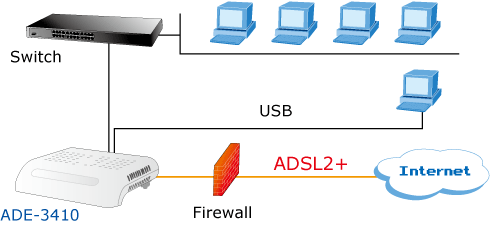
Cài đặt nhanh theo mô hình bên dưới:

Phần II: Cấu hình cho modem kết nối Internet
Thông thường các thông số mặc định của ADN-4100 của Planet như sau:
Địa chỉ IP: 192.168.1.1
Subnet Mark: 255.255.255.0
Username / Password: admin / admin
Bước 1: Đổi địa chỉ máy tính đang cấu hình về cùng lớp mạng với địa chỉ mặc định của ADN-4100. (ví dụ như 192.168.1.7 ).

Mở trình duyệt Internet gõ địa chỉ http://192.168.1.1/ điền Username/ password mặc định sau đó nhấn Ok. Màn hình giao diện sẽ hiện ra như bên dưới:


Bước 2: Chọn tab Setup chon Internet Setup giao diện màn hình như sau:

Tại trang này, bạn có thể cấu hình PVC WAN cho thiết bị, cụ thể là cấu hình để modem kết nối Internet. Nhấp vào Add rồi điền các thông số như sau:

Sau khi xác thực các thông số như trên, bạn chọn Apply ở dưới cùng để lưu lại cấu hình vừa thiết lập

Phần III: Các bước cấu hình cho modem chạy được MyTV
Bước 1: Cấu hình Modem ở chế độ Bridge
Như phần cấu hình ở phần II, chúng ta đã cấu hình cho modem ở chế độ PPPoE để kết nối Internet thì ở phần này ta sẽ cấu hình thêm cho nó ở chế độ Bridge
Trong Setup, thay vì Protocol để PPPoE ta chọn chế độ Bridging
VPI/VCI: 2/35, thông số này điền theo nhà cung cấp dịch vụ MyTV trong trường hợp này chúng tôi cấu hình là mạng của VNN.

Sau khi cấu hình xong các thông số như trên bạn chọn Apply ở dưới cùng lưu lại cấu hình

Bước 2: Cấu hình DHCP Settings:
Tại giao diện cấu hình chính, ta chọn Setup > Local Network>DHCP SETTINGS (OPTIONCAL)rồi thực hiện tắt DHCP cho cổng LAN 4 như sau:

Nhấn Apply để lưu lại cấu hình vừa thiết lập.
Bước 3: Cấu hình Port Mapping
Chọn Tab Advanced chọn Port Mapping màn hình giao diện như sau:

Đây là phần quan trọng khi cấu hình một modem chạy MyTV. ADN-4100 là loại modem không dây có 4 cổng, với tính năng Port Mapping (hay chia VLAN) các cổng trên thiết bị sẽ làm những nhiệm vụ riêng biệt. Ở đây ta sẽ chia các cổng LAN1, LAN2, LAN3 chạy Internet, LAN4 sẽ kết nối với Set top box để chạy dịch vụ MyTV.
Trước tiên chọn Add để thiết lập tùy chọn Port Mapping
Trong phần Port Mapping Configuration ta sẽ lựa chọn theo các bước như sau:
(1) Group Name : Tên của nhóm thực hiện mapping (chúng tôi đặt là MyTV)
(2) Available Interface : Các giao thức sẽ thực hiện mapping. Ta sẽ chọn ethernet4 và br_2_35_0_5
(3) Add hai giao thức vừa chọn thành 1 nhóm trong Grouped Interface ở phía bên tay trái
(4)Sau đó Apply để lưu lại cấu hình.


Như vậy những bước cấu hình như trên bạn đã có thể có hệ thống mạng như mong muốn ban đầu của người sử dụng.
Mong muốn có kết nối Internet tốc độ cao cho hệ thống mạng gia đình cũng như văn phòng đồng thời tận dụng đường truyền Internet tốc độ cao để kết nối với dịch vụ truyền hình MyTV đa tiện ích của nhà cung cấp mạng VNPT.
Giải pháp
Để dùng được dịch vụ MyTV(truyền hình theo yêu cầu) thì thiết bị cần có là đường truyền ADSL có đăng ký gói dịch vụ MyTV và hộp giải mã Set-top box. Như vậy bộ giải mã Set-top-box sẽ được kết nối với Modem ADSL để nhận tín hiệu MyTV giải mã và truyền tín hiệu cho TV. Trong bài viết này, tôi sẽ sử dụng thiết bị Modem ADN-4100 của Planet để hướng dẫn các bạn cấu hình kết nối Internet và chạy dịch vụ MyTV.
Hướng dẫn cấu hình
Trong bài này chúng tôi sẽ hướng dẫn các bạn cấu hình nhanh ADN-4100 cho phép bạn kết nối Internet tốc độ cao. Đồng thời có thể kết nối với dịch vụ MyTV thông qua bộ giải mã Set Top Box.
Để có thể cài đặt ADN-4100 theo yêu cầu của người sử dụng, bạn cần thực hiện các bước sau:
Phần I: Cài đặt cơ bản cho hệ thống mạng sử dụng ADN-4100
Phần II: Cấu hình cho modem kết nối Internet
Phần III: Cấu hình cho modem chạy được MyTV
Hướng dẫn chi tiết
Phần I: Cài đặt cơ bản cho hệ thống mạng sử dụng ADN-4100
Cài đặt nhanh theo mô hình bên dưới:
Phần II: Cấu hình cho modem kết nối Internet
Thông thường các thông số mặc định của ADN-4100 của Planet như sau:
Địa chỉ IP: 192.168.1.1
Subnet Mark: 255.255.255.0
Username / Password: admin / admin
Bước 1: Đổi địa chỉ máy tính đang cấu hình về cùng lớp mạng với địa chỉ mặc định của ADN-4100. (ví dụ như 192.168.1.7 ).
Mở trình duyệt Internet gõ địa chỉ http://192.168.1.1/ điền Username/ password mặc định sau đó nhấn Ok. Màn hình giao diện sẽ hiện ra như bên dưới:
Bước 2: Chọn tab Setup chon Internet Setup giao diện màn hình như sau:
Sau khi xác thực các thông số như trên, bạn chọn Apply ở dưới cùng để lưu lại cấu hình vừa thiết lập
Phần III: Các bước cấu hình cho modem chạy được MyTV
Bước 1: Cấu hình Modem ở chế độ Bridge
Như phần cấu hình ở phần II, chúng ta đã cấu hình cho modem ở chế độ PPPoE để kết nối Internet thì ở phần này ta sẽ cấu hình thêm cho nó ở chế độ Bridge
Trong Setup, thay vì Protocol để PPPoE ta chọn chế độ Bridging
VPI/VCI: 2/35, thông số này điền theo nhà cung cấp dịch vụ MyTV trong trường hợp này chúng tôi cấu hình là mạng của VNN.
Sau khi cấu hình xong các thông số như trên bạn chọn Apply ở dưới cùng lưu lại cấu hình
Bước 2: Cấu hình DHCP Settings:
Tại giao diện cấu hình chính, ta chọn Setup > Local Network>DHCP SETTINGS (OPTIONCAL)rồi thực hiện tắt DHCP cho cổng LAN 4 như sau:
Nhấn Apply để lưu lại cấu hình vừa thiết lập.
Bước 3: Cấu hình Port Mapping
Chọn Tab Advanced chọn Port Mapping màn hình giao diện như sau:
Trước tiên chọn Add để thiết lập tùy chọn Port Mapping
Trong phần Port Mapping Configuration ta sẽ lựa chọn theo các bước như sau:
(1) Group Name : Tên của nhóm thực hiện mapping (chúng tôi đặt là MyTV)
(2) Available Interface : Các giao thức sẽ thực hiện mapping. Ta sẽ chọn ethernet4 và br_2_35_0_5
(3) Add hai giao thức vừa chọn thành 1 nhóm trong Grouped Interface ở phía bên tay trái
(4)Sau đó Apply để lưu lại cấu hình.
Chúc các bạn thành công!